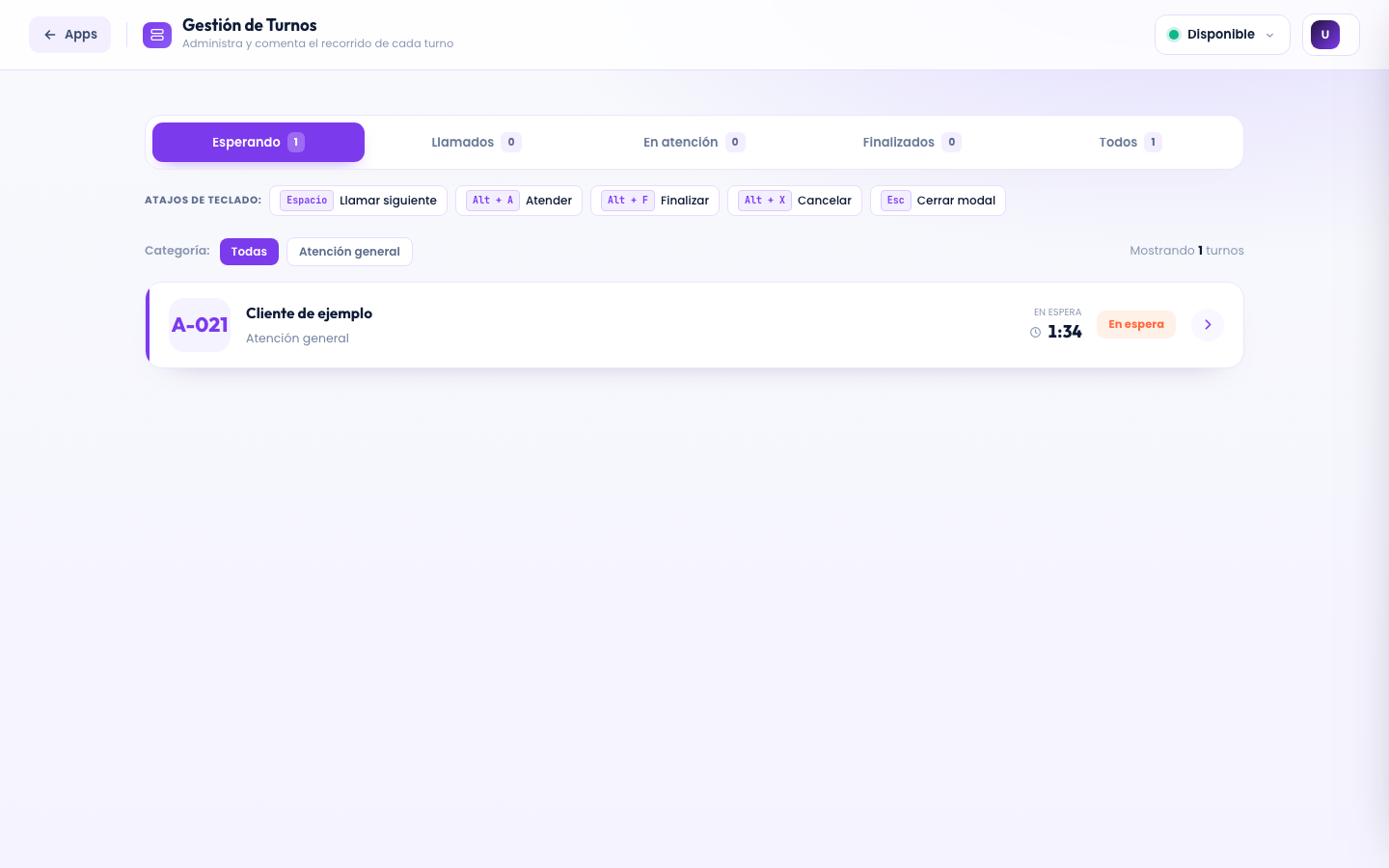
Gestión de Turnos es el centro de trabajo de los operadores. Desde aquí se ve todo lo que ocurre en la sala en tiempo real y se maneja cada turno de principio a fin, sin listas en papel ni llamados a viva voz.
Cómo se organiza la pantalla
Los turnos se agrupan en pestañas por estado: En espera, Llamados, En atención, Completados y Cancelados. Sobre la lista puedes filtrar por servicio o categoría y ordenar por más recientes, más antiguos o prioridad.
Arriba a la derecha se muestra el módulo asignado al operador. Antes de empezar a llamar, confirma en qué puesto vas a atender.
- Cada fila muestra número, cliente (si está disponible), servicio, categoría, prioridad y tiempo transcurrido.
- Los turnos prioritarios aparecen agrupados aparte dentro de la pestaña de espera.
- La vista se refresca sola; también puedes recargar manualmente.
Acciones sobre un turno
- Llamar: revisa el número y el módulo, elige si notificas por SMS o WhatsApp, ajusta el mensaje breve si hace falta y confirma. El turno pasa a Llamado y aparece en la Pantalla TV.
- Atender: úsalo cuando la persona llega al módulo. El turno pasa a En atención y queda asociado a tu puesto.
- Transferir: envía a la persona a otro servicio o subservicio; el turno entra al final de la nueva fila con el motivo registrado.
- Completar: cierra el turno al terminar el servicio.
- Cancelar: registra el motivo y, si corresponde, notifica a la persona.
Seguimiento de cada caso
Al abrir un turno ves su detalle con la línea de tiempo completa (creación, llamados, transferencias, atención y cierre), la lista de procedimientos o tareas asociadas y un espacio para comentarios internos.
Ese registro es lo que después alimenta Buscar Turnos y las Estadísticas.
Hábitos que mantienen confiables los datos
Cada acción deja un dato que luego alimenta Buscar Turnos y las Estadísticas. Tres hábitos básicos:
- Confirma tu módulo antes de empezar: se muestra arriba a la derecha.
- Llama solo cuando estés libre, y pulsa Atender cuando la persona llega al puesto.
- Completa el turno al terminar: un turno que queda «en atención» distorsiona los tiempos.
La guía de hábitos del operador los desarrolla.
Cuándo transferir y cuándo cancelar
- Transferir: cuando la persona necesita otro servicio o subservicio. El turno entra al final de la nueva fila y el motivo queda registrado; deja un comentario interno con el contexto para evitar que la persona repita todo.
- Cancelar: cuando el turno no se va a atender. Escribe un motivo útil y consistente con el resto del equipo; si corresponde, se notifica a la persona.
En un pico
Quien supervisa puede filtrar por servicio, ordenar por antigüedad o prioridad y mirar los turnos prioritarios agrupados aparte. El plan está en picos de atención.
Errores comunes
- Completar los turnos al final del día «para limpiar».
- Cancelar para quitar un turno de la lista cuando la persona se fue, sin motivo claro.
- Transferir sin avisar a la persona.
- No revisar el módulo asignado.
- Escribir datos sensibles en los comentarios internos.
Preguntas frecuentes
¿Se puede deshacer un cierre?
Los administradores y superusuarios pueden reactivar un turno cerrado desde Buscar Turnos.
¿La persona recibe aviso al llamarla?
Si la integración de SMS o WhatsApp está activa y eliges notificar, sí. Siempre se muestra en la Pantalla TV.
¿Qué ve el supervisor distinto del operador?
La misma consola: la diferencia es el uso, que para el supervisor es mirar dónde se acumula la espera.