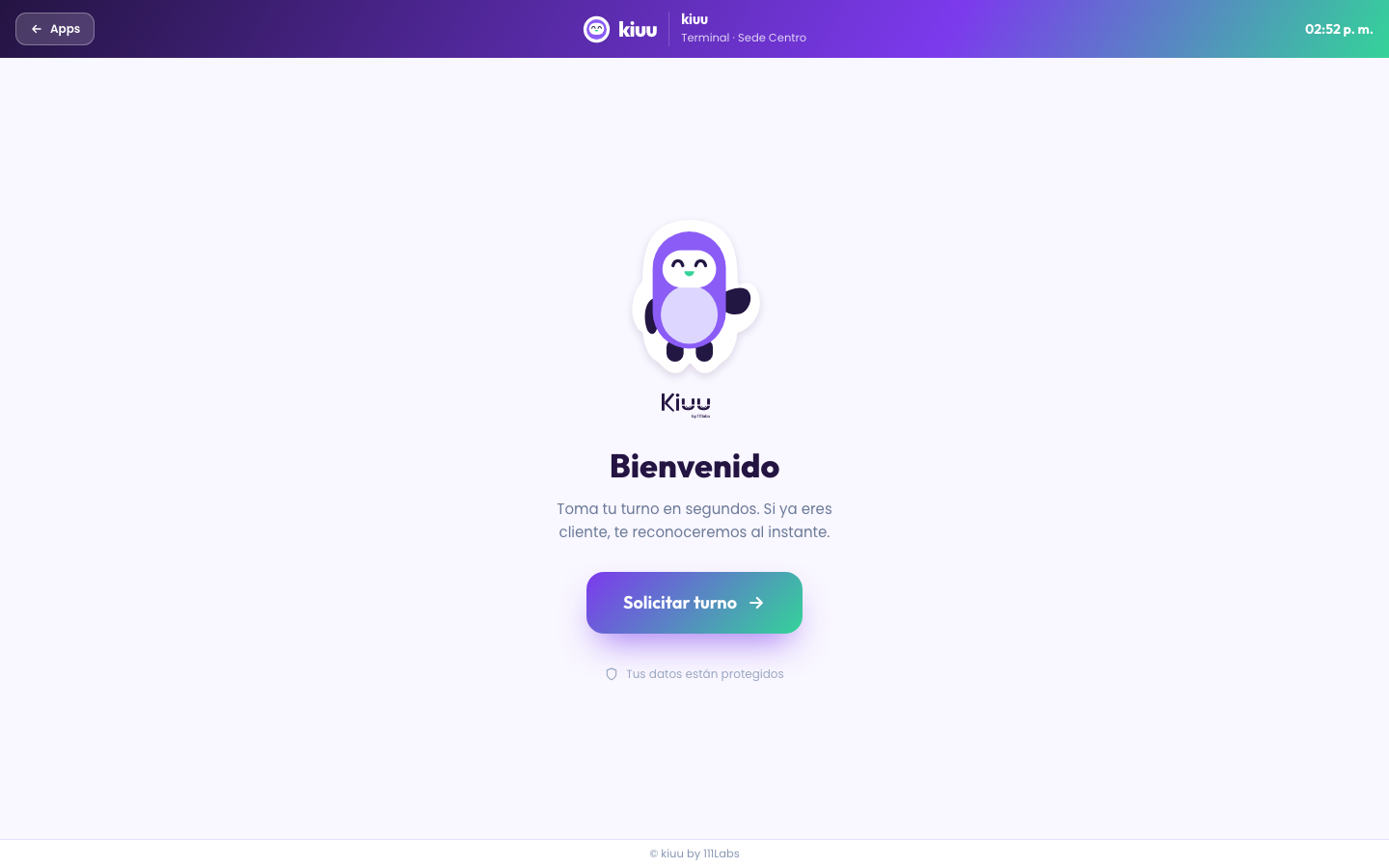
La Terminal de Autoservicio guía a la persona paso a paso para que obtenga su turno sola. Se instala en cualquier tablet o pantalla de recepción y se reinicia automáticamente después de cada turno para proteger la privacidad.
El recorrido de la persona
- Pantalla de bienvenida: presenta las categorías de servicio con botones grandes.
- Identificación: se pide un dato mínimo (documento o teléfono) con teclado en pantalla; si el teléfono se usa para SMS o WhatsApp, conviene revisarlo antes de continuar.
- Servicio y subservicio: se elige la opción concreta dentro de la categoría.
- Prioridad: cuando el servicio lo permite, se marca atención preferente (adulto mayor, gestante, discapacidad).
- Confirmación: al pulsar Generar turno se muestra el número, la categoría, la espera estimada y un QR para seguir el turno desde el celular.
Qué pasa si la persona tiene cita
Si la persona se identifica y tiene una cita cercana (dentro de la ventana de llegada de la sede), la Terminal se lo muestra y le permite ingresar con ella: el turno nace de la cita, queda registrada su llegada y no se duplica. Si el negocio lo permite, también puede sacar otro turno sin cita.
Cada negocio decide si acepta turnos sin cita: sin citas, cita opcional o cita obligatoria, para toda la sede o servicio por servicio. Con cita obligatoria, los servicios afectados aparecen bloqueados para quien no la tiene.
Opciones de configuración
- Los documentos admiten letras y Otro / no sé permite continuar sin tipo. Tras dos minutos sin interacción, la Terminal avisa y borra los datos de la pantalla; al volver a la bienvenida relee su configuración.
- Captura de nombre: desactivada, opcional u obligatoria para clientes nuevos.
- Modo de identificación: por documento, por teléfono o ambos; la Terminal respeta lo que configures.
- Atención sin cita: sin citas, opcional u obligatoria (por sede, con excepción por servicio).
- Impresión de ticket físico y QR de WhatsApp en el ticket (requiere las apps correspondientes).
- Teclado físico opcional además del teclado en pantalla.
Antes de abrir
- Crea el dispositivo de la Terminal en Administración de Sede y guarda la contraseña (se muestra una sola vez).
- Abre la Terminal en la tablet o pantalla con esas credenciales.
- Decide el modo de identificación, la captura de nombre y la política de cita.
- Haz una prueba completa con alguien ajeno: bienvenida, identificación, servicio, prioridad y confirmación.
- Coloca la terminal a la vista desde la puerta, con una señal que diga «toma tu turno aquí» y a dónde ir después.
Privacidad
La Terminal se reinicia sola después de cada turno y, tras dos minutos sin interacción, avisa y borra los datos de la pantalla. Aun así, pide el mínimo de datos: cada campo adicional alarga el proceso y es un dato personal más que justificar. Evita que la pantalla muestre datos de la persona anterior.
Errores comunes
- Pedir el nombre completo y varios datos en una sede de paso rápido.
- Ubicarla donde bloquea la puerta o donde nadie la ve.
- Dejar la cita obligatoria sin avisar a quien llega.
- Olvidar a quien no maneja la tecnología: conviene una persona de apoyo o el QR de Recepción.
- No probarla con una persona ajena al proyecto.
Las guías cómo vive la persona el turno y dónde ubicar el kiosco desarrollan estos puntos.
Preguntas frecuentes
¿Necesita internet?
Sí. Se abre en el navegador y necesita conexión con la plataforma.
¿Se puede imprimir el turno?
Sí, con la aplicación opcional Impresora Térmica.
¿Qué pasa si la persona tiene una cita?
La Terminal se la muestra y le permite ingresar con ella; el turno nace de la cita y no se duplica.