La Pantalla TV comunica a la sala qué turno sigue y a qué módulo dirigirse. Se actualiza sola en menos de un segundo cuando un operador llama o atiende un turno; nunca hay que recargarla.
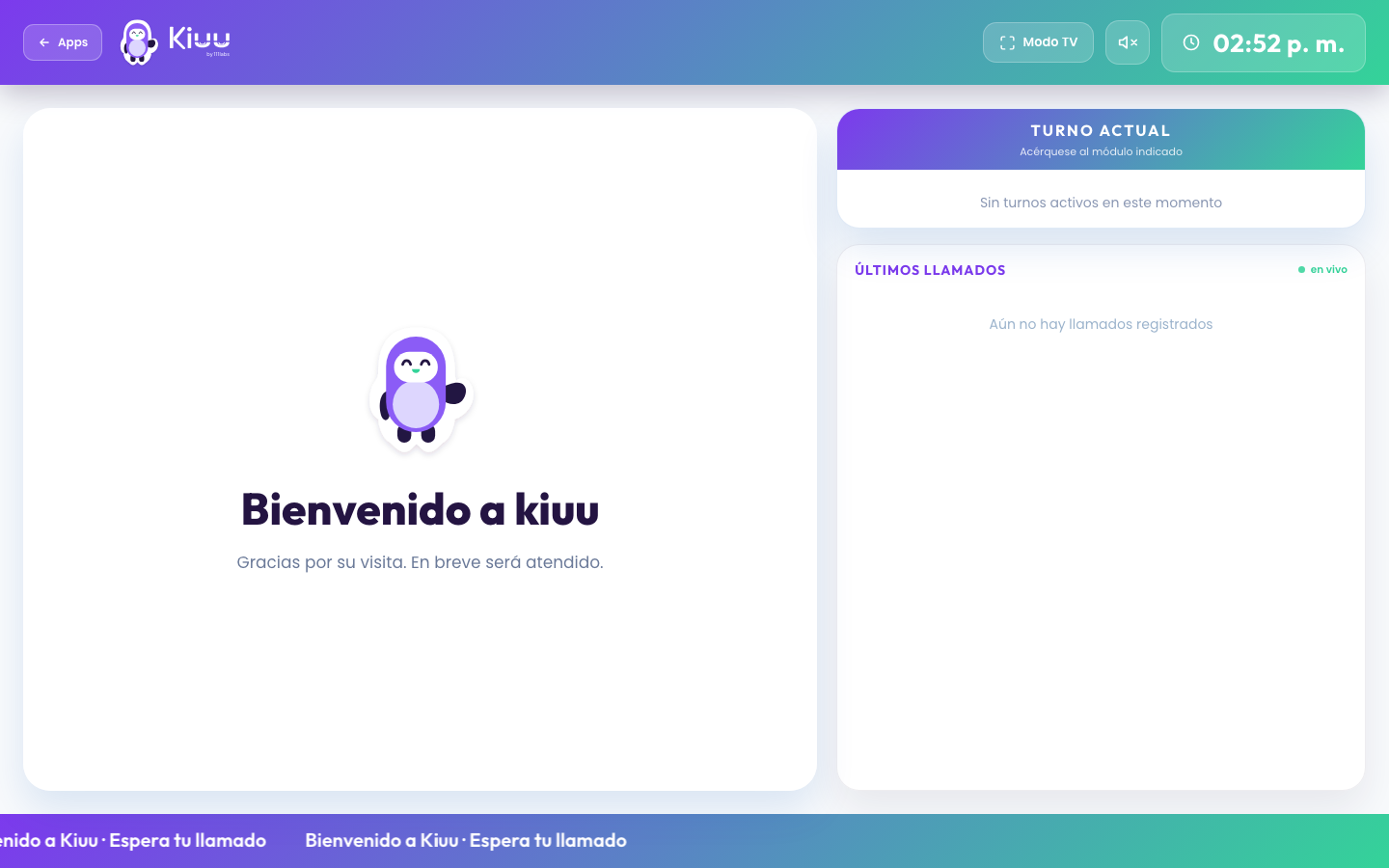
Qué se ve en pantalla
- El turno llamado en grande, con el número de módulo al lado.
- Una columna o franja con los últimos llamados.
- Anuncio por voz en el idioma configurado más un tono de aviso.
- Colores de marca de la organización.
Puesta en marcha
- Conecta el televisor o un equipo con navegador (Smart TV, mini PC o Chromecast).
- Abre la dirección de la Pantalla TV con las credenciales del dispositivo de esa sede.
- Activa el modo de pantalla completa y verifica el volumen si usas aviso sonoro.
- Si quieres, añade Ticker, Publicidad Lite o Publicidad Pro para aprovechar el mismo monitor.
Antes de abrir cada día
- Enciende el televisor y comprueba que muestra la Pantalla TV.
- Verifica el volumen si usas aviso sonoro.
- Llama un turno de prueba y comprueba que aparece en grande con su módulo.
- Revisa que ningún mensaje del Ticker o de Publicidad esté desactualizado.
Si algo falla
- La pantalla se apaga o se bloquea: casi siempre es el ahorro de energía del televisor o del dispositivo; desactívalo en sus ajustes.
- No se oye la voz: revisa el volumen del televisor y del navegador y, si usas un dispositivo externo, su salida de sonido.
- No aparecen los llamados: comprueba que el dispositivo corresponde a la sede correcta y que hay conexión a internet; llama un turno de prueba.
- La imagen se ve cortada: ajusta el modo de imagen del televisor a «ajustar a pantalla».
- El navegador del televisor no funciona bien: prueba un dispositivo externo (mini PC o Chromecast).
No hay una lista de modelos certificados: la compatibilidad se comprueba con una prueba en tu sala.
Dónde y cómo ubicarla
Colócala a la vista de toda la sala, sin reflejos, y comprueba que se lee desde el asiento más lejano. Las guías qué comunicar en la pantalla y lista de puesta en marcha desarrollan estos criterios.
Errores comunes
- Ubicarla donde solo la ven los asientos del centro.
- No revisar el volumen al abrir.
- Dejar activo el ahorro de energía.
- Cubrir el llamado con mensajes de publicidad.
- Guardar mal la contraseña del dispositivo.
Preguntas frecuentes
¿Qué dispositivos sirven?
Un televisor o monitor con navegador: Smart TV, mini PC o Chromecast.
¿Hace falta recargar la pantalla?
No. Se actualiza sola en menos de un segundo cuando el operador llama o atiende.
¿Se puede usar sin sonido?
Sí, pero el aviso sonoro ayuda a quien no mira la pantalla.